第 3 章:介面地圖——Standard View
3.1 三大區:左樹、內容區、Action Window
JRiver Media Center (以下簡稱 MC) 的介面層級極深,若不掌握基本佈局,容易在設定選單中迷路。Standard View 是本書所有操作的基準介面。
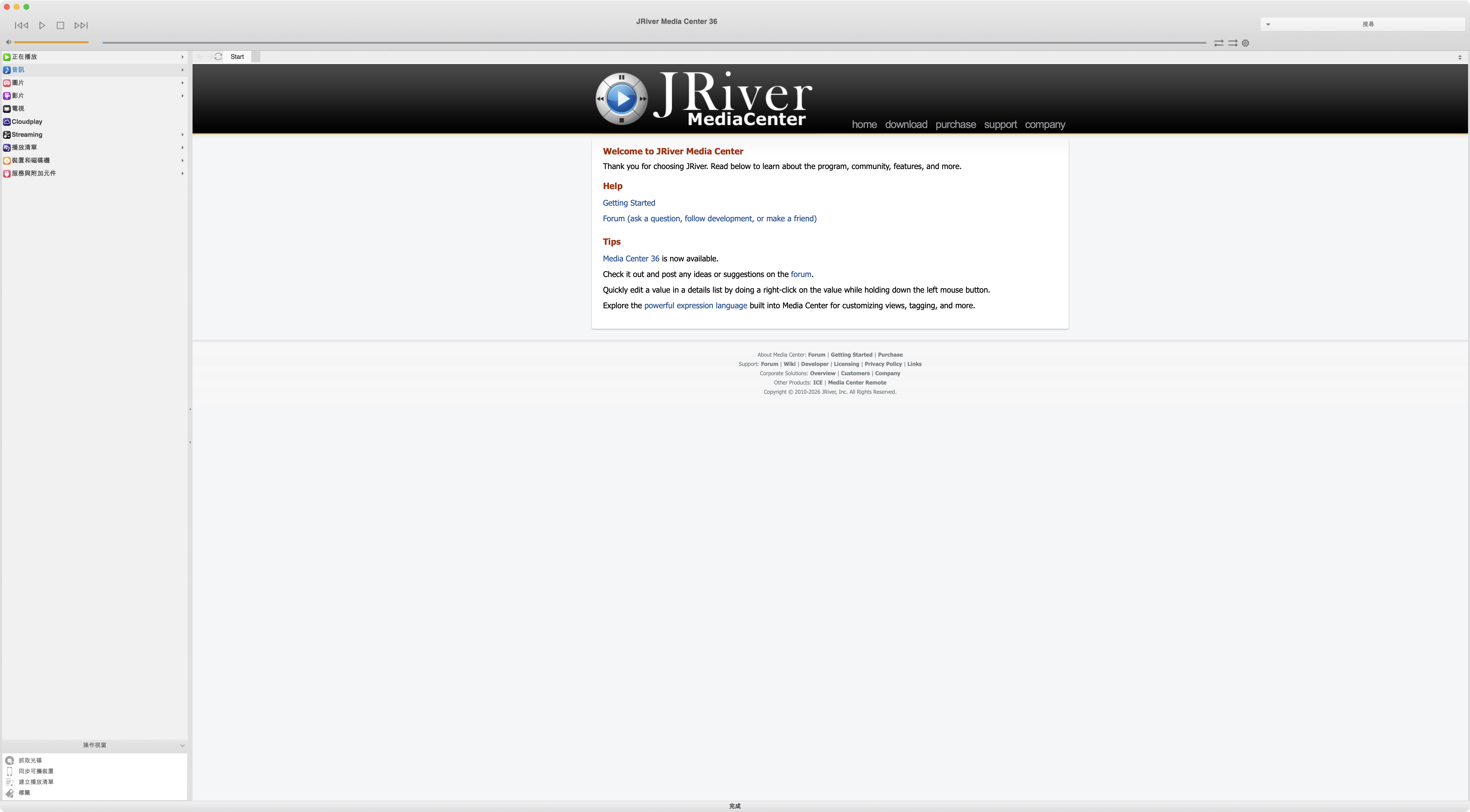
Standard View 介面配置
MC 的畫面由三個主要區域組成:
- 左側樹狀目錄 (Left Tree):導航區。用於切換媒體類別(如 Audio、Video)或進入特定功能模組(如 Services & Plug-ins)。
- 內容區 (Content Area):顯示區。根據左側目錄的選擇,顯示檔案清單、專輯封面、播放清單或設定選項。
- 底部操作視窗 (Action Window):控制區。包含播放控制(Play/Pause)、音量、目前播放曲目資訊以及快速切換 DSP 設定的入口。
3.2 左樹逐項導覽
左側樹狀目錄決定了你目前處於什麼「模式」。不同的節點會改變內容區的顯示方式與可用功能。
各項功能說明如下:
| 項目 | 功能描述 | 適用場景 |
|---|---|---|
Playing Now |
顯示目前播放中的曲目詳細資訊、專輯封面與播放狀態。 | 確認目前播放路徑或查看元數據。 |
Audio |
進入音樂庫。可依據專輯、藝術家、年份等分類瀏覽。 | 尋找並播放音樂檔案。 |
Images |
瀏覽圖片庫。 | 查看相簿。 |
Video |
進入影片庫。 | 播放電影或家庭錄影。 |
Television |
數位電視接收與管理。 | 使用電視調諧器觀看直播。 |
Cloudplay / Streaming |
連接雲端儲存或網路串流服務。 | 播放非本機儲存的音樂。 |
Playlists |
管理使用者自定義的播放清單。 | 播放特定主題的歌曲組合。 |
Drives & Devices |
直接瀏覽硬碟路徑(類似 macOS Finder)。 | 尚未匯入庫的檔案直接播放。 |
Services & Plug-ins |
啟動外部插件或網路服務(如 MCWS)。 | 設定網路共享、遠端控制。 |
3.4 檢視切換
MC 針對不同使用環境(電腦桌前、客廳沙發、行動裝置)設計了四種檢視模式。
為了確保教學一致性,本書所有實機截圖與操作均基於 Standard 模式。
| 模式 | 預設值 | 什麼時候改 | 怎麼判斷 |
|---|---|---|---|
Standard |
是 | 在電腦前進行設定、管理媒體庫時。 | 擁有完整左樹與選單列。 |
Theater |
否 | 將電腦連接至電視,使用遙控器操作時。 | 大圖標、高對比,適合遠距離視讀。 |
Mini |
否 | 需要將 MC 縮小成僅剩播放控制,不遮擋其他視窗時。 | 僅保留播放條與基本控制。 |
Display |
否 | 僅需顯示目前播放資訊(如專輯封面)時。 | 全螢幕顯示資訊,隱藏所有選單。 |
切換方法:View → 選擇對應模式。
本章重點整理
- MC 介面由 左樹 (導航) → 內容區 (顯示) → Action Window (控制) 組成。
- 左樹的
Drives & Devices適合快速測試檔案,Audio適合管理音樂庫。 - 核心設定如
Options與DSP Studio均位於頂部選單列。 - 本書統一使用
Standard檢視模式。