第 13 章:遙控——JRemote、Gizmo 與 Web 介面
在數位音樂系統中,將播放電腦(Server)放置在機櫃或書房,而使用手機或平板在沙發上操作,能大幅提升聆聽體驗。JRiver 提供三種主要的遙控方式:瀏覽器 Web 介面、iOS 專屬 App (JRemote) 以及 Android 專屬 App (Gizmo)。
13.1 內建 Web 介面(Panel)
如果你不想安裝額外的 App,或者使用不支援 App 的裝置(如 Windows 平板),可以使用內建的 Web 介面。這是一種基於 MCWS (Media Center Web Services) 的簡易控制面板。
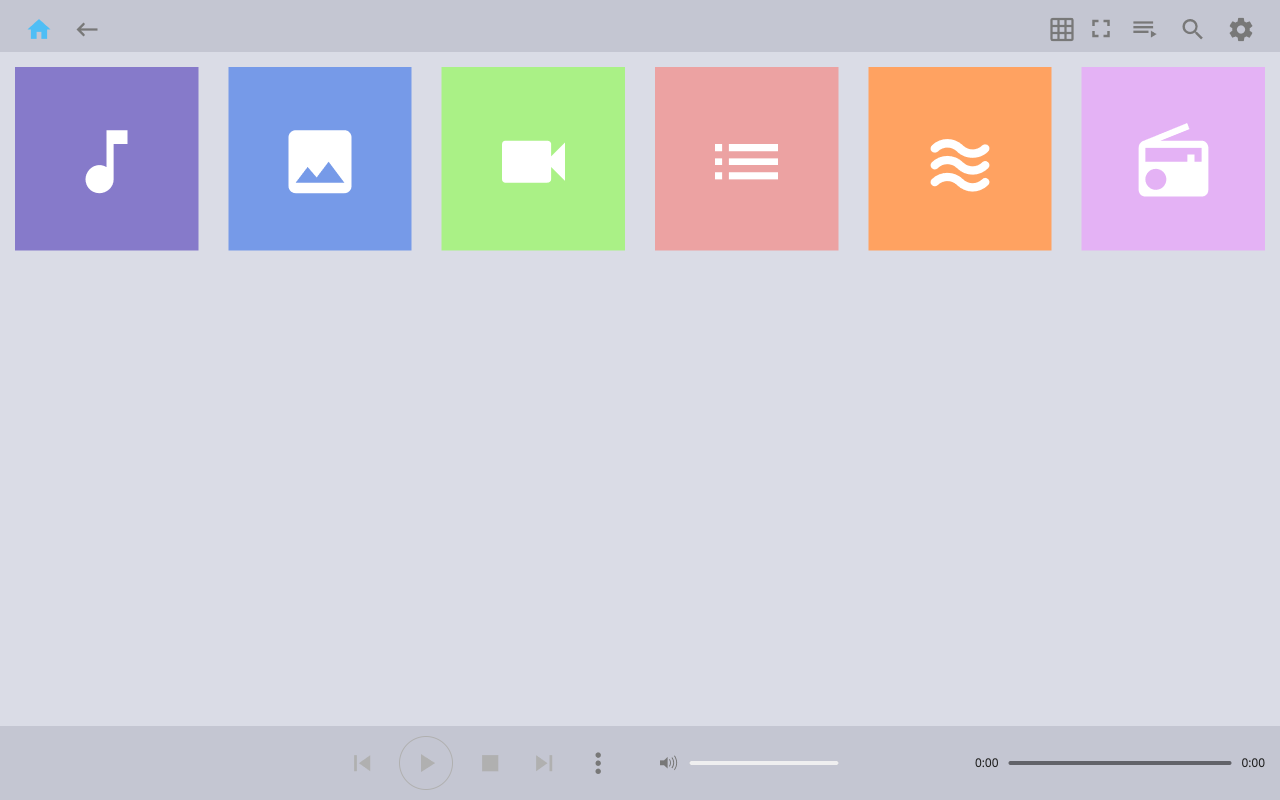
13.2 JRemote(iOS)
JRemote 是 JRiver 官方為 iOS 平台開發的付費遙控 App。相比 Web 介面,JRemote 提供了更完整的 UI 導航與更快速的反應速度,適合作為長期遙控方案。
13.4 手機遙控 vs 手機串流
許多初學者會混淆「用手機遙控」與「用手機聽歌」的區別。這涉及到 Zone(區域)與 Audio Path(音訊路徑)的概念。
遙控模式 (Remote Control)
在此模式下,手機僅僅是一個「遙控器」。 * 訊號路徑:手機 —指令→ JRiver 伺服器 —音訊→ 書房音響 (Edifier)。 * 特點:音樂由電腦解碼與輸出,手機不參與音訊處理。
本章重點整理
JRiver 提供三種遙控路徑:Web 介面 (簡易)、JRemote (iOS)、Gizmo (Android)。
遙控之基礎是 MCWS 服務,預設 Port 為 52199。
遙控模式是控制伺服器的 Zone 輸出;串流模式則是將手機作為播放端。
常見錯誤
| 錯誤現象 | 可能原因 | 解決方法 |
|---|---|---|
| Web 介面無法開啟 | Media Network 未啟用 | 檢查 Options → Media Network 是否勾選 |
| App 找不到伺服器 | 防火牆阻擋 52199 Port | 在 macOS/Windows 防火牆設定中允許 JRiver 通過 |
| 按下遙控鍵沒反應 | 選擇了錯誤的 Zone | 在 App 的 Zone 選項中切換至正確的輸出設備 |
資料來源
- JRiver Wiki: MCWS (Media Center Web Services)
- JRiver DevZone: MCCommands.h
- 相關章節:第 2 章(安裝與首啟)、第 12 章(Zone 設定)、第 14 章(MCWS)